
نحوه تنظیم و ارسال صورت معاملات فصلی + گزارش فصلی ماده 169
نویسنده: تیم تحریریه مباشر
فهرست مطالب
صورت معاملات فصلی یا گزارش معاملات فصلی موضوع ماده ۱۶۹ یکی از مواردی است که باید با دقت تنظیم، ثبت و ارسال شود. در صورتی که از نکات، شیوه و نحوه تکمیل فرم و ارسال اطلاعات آگاهی کافی نداشته باشید، این موضوع میتواند در پایان فصل یا در هنگام ارسال اظهارنامه مالیاتی در هر پایان سال برای شما سردرگمی به وجود آورد. از طرفی ارسال برخی اطلاعات اشتباه میتواند شما را مشمول پرداخت جریمه کند. ما در این مقاله میخواهیم نحوه تنظیم و ارسال صورت معاملات فصلی را با روشهای آنلاین و آفلاین به صورت تصویری و گام به گام آموزش دهیم.
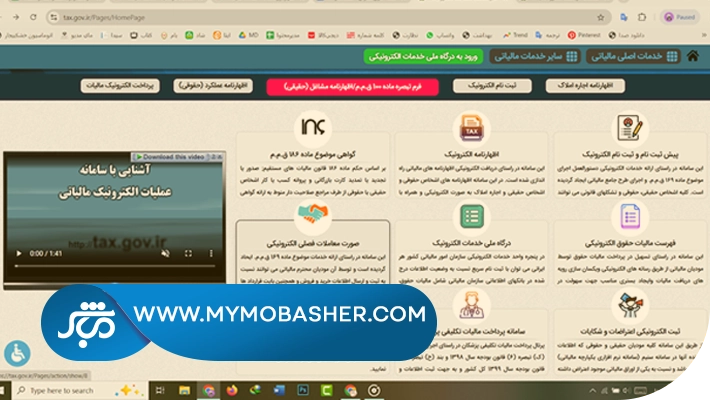 صورت معاملات فصلی به نام صورت معاملات ماده 169 هم شناخته میشود. به همین دلیل در این قسمت ماده 169 را در عنوان مشاهده میکنید. شما میتوانید مطالب این صفحه را مطالعه کرده و در پایین صفحه روی گزینه «سامانه صورت معاملات» کلیک کنید.
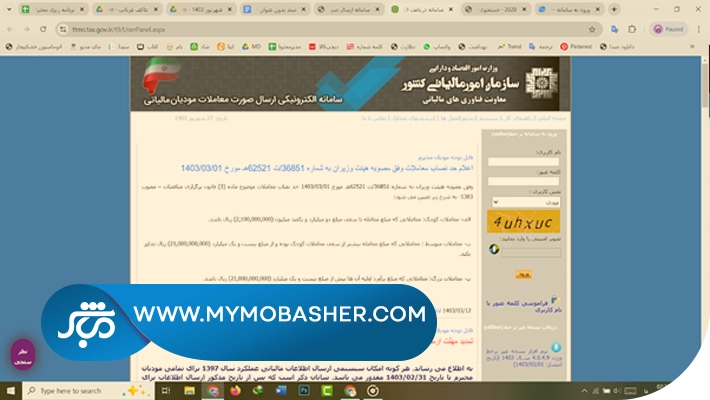
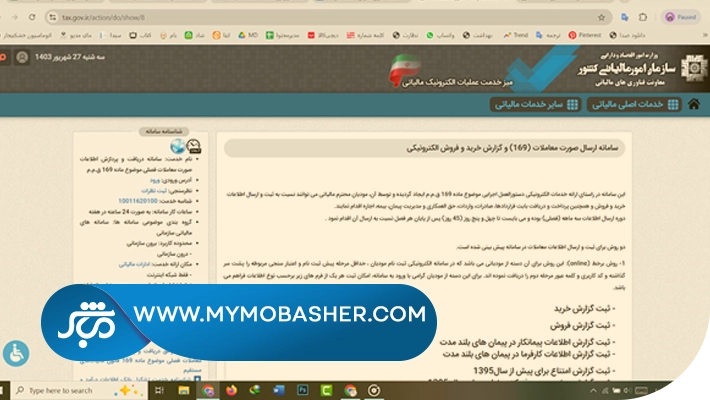 حال شما به سامانه صورت معاملات فصلی هدایت شدهاید. در این سامانه شخصیت خود را مودی انتخاب کرده و نام کاربری و رمز عبور خود را وارد کنید. با ورود کد امنیتی و تایید میتوانید منو یا میز کار خود را در سامانه معاملات فصلی مشاهده کنید.
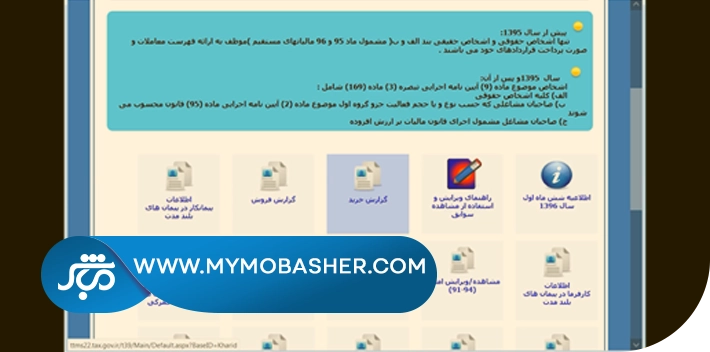
 همان طور که در تصویر پایین مشاهده میکنید، شما میتوانید در این صفحه گزارش خرید، گزارش فروش، اطلاعات پیمانکار در پیمانهای بلند مدت، اطلاعات کارفرما در پیمانهای بلند مدت، گزارش صادرات و فروش به شخص خارجی بدون نیاز به اظهارنامه گمرکی و … را ثبت کنید.
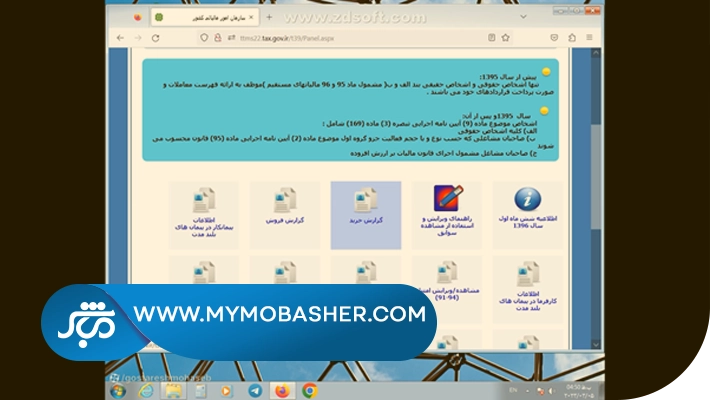 ما در این قسمت میخواهیم به عنوان نمونه یک مورد گزارش خرید و یک نمونه گزارش فروش را انجام دهیم.
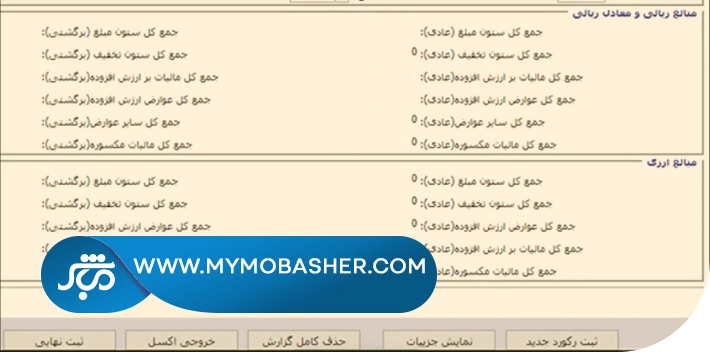 شما پس از ثبت اطلاعات میتوانید از همین قسمت خروجی اکسل تهیه کرده تا با اطلاعات حسابداری خود مقایسه کنید. پس از ثبت رکورد جدید، منویی از فیلدهای خالی به شما نمایش داده میشود. فیلدهای ستارهدار حتما باید تکمیل شوند. سایر فیلدهای سفید و بدون ستاره را میتوانید خالی بگذارید.
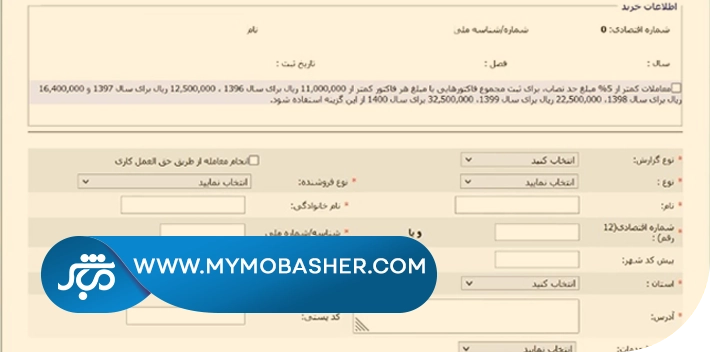 نوع گزارش خود را روی خرید تنظیم کرده و نوع شخصیت حقیقی یا حقوقی خود را مشخص کنید. همانطور که در تصویر مشاهده میکنید، گزینههایی مانند نام و نام خانوادگی، شماره اقتصادی، شماره شناسنامه یا شماره ملی، شهر، استان و آدرس از جمله موارد ستارهداری هستند که حتما باید تکمیل شوند. در پایین صفحه مبلغ معامله خود را وارد کرده و سپس مالیات بر ارزش افزوده آن را محاسبه و درج کنید. یک دور فرم خود را بررسی کرده و در صورت صحت اطلاعات گزینه ثبت را در پایین صفحه انتخاب کنید.
یکی از بزرگترین مشکلاتی که معدیان در پر کردن این صفحه دارند، دریافت اطلاعات دقیق طرف معامله است. برای به دست آوردن اطلاعات دقیق طرف معامله میتوانید شماره اقتصادی آن را در سایت (evat.ir) و در بخش بررسی ثبت نام مودیان مالیات بر ارزش افزوده، وارد کنید. اگر کد اقتصادی صحیح باشد، شما به اطلاعات عمومی شرکت مقابل دسترسی خواهید داشت.
نوع گزارش خود را روی خرید تنظیم کرده و نوع شخصیت حقیقی یا حقوقی خود را مشخص کنید. همانطور که در تصویر مشاهده میکنید، گزینههایی مانند نام و نام خانوادگی، شماره اقتصادی، شماره شناسنامه یا شماره ملی، شهر، استان و آدرس از جمله موارد ستارهداری هستند که حتما باید تکمیل شوند. در پایین صفحه مبلغ معامله خود را وارد کرده و سپس مالیات بر ارزش افزوده آن را محاسبه و درج کنید. یک دور فرم خود را بررسی کرده و در صورت صحت اطلاعات گزینه ثبت را در پایین صفحه انتخاب کنید.
یکی از بزرگترین مشکلاتی که معدیان در پر کردن این صفحه دارند، دریافت اطلاعات دقیق طرف معامله است. برای به دست آوردن اطلاعات دقیق طرف معامله میتوانید شماره اقتصادی آن را در سایت (evat.ir) و در بخش بررسی ثبت نام مودیان مالیات بر ارزش افزوده، وارد کنید. اگر کد اقتصادی صحیح باشد، شما به اطلاعات عمومی شرکت مقابل دسترسی خواهید داشت.
 ثبت گزارش فروش هم به همان روش ثبت گزارش خرید انجام میشود؛ بهاینترتیب که در صفحه جدید روی معاملات فصلی مورد نظر و سپس گزینه ثبت رکورد جدید کلیک میکنید. همانند تصویر نمونه، با فیلدهای خالی مواجه میشوید که برخی ستارهدار هستند. باید این بخشهای ستارهدار را تکمیل کنید.
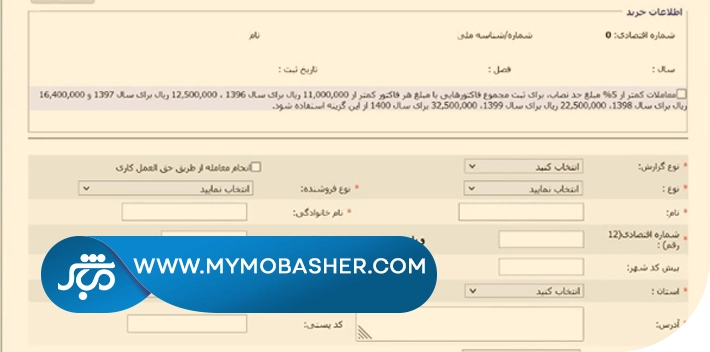 برای تکمیل این فرم ابتدا نوع گزارش خود را روی فروش تنظیم کنید. حال شخصیت حقیقی یا حقوقی خود را وارد کنید. یکی از مهمترین موارد درج شماره اقتصادی صحیح است. در ثبت گزارش خرید به شما توضیح دادیم که چگونه شماره اقتصادی طرف مقابل را استعلام بگیرید و اطلاعات شرکت را از روی آن به دست آورید.
نام، نام خانوادگی، کد ملی، استان، شهر، آدرس و همچنین ارزی که معامله با آن صورت گرفته است را مشخص کنید. مبلغ معامله خود را با دقت نوشته و براساس آن مالیات بر ارزش افزوده را محاسبه کنید. در پایان کار حتما یک دور اطلاعات وارده را مرور کنید. در صورت تایید اطلاعات، گزینه تایید را در پایین صفحه انتخاب کنید. دقت کنید که اطلاعات شما در حساب کاربری شما ثبت شده اما ارسال نهایی هنوز انجام نشده است. برای این کار به منوی فصلها برگشته و فصل مورد نظر خود را انتخاب کنید. حال در پایین صفحه جدید گزینه ثبت نهایی را مشاهده میکنید. با انتخاب این گزینه، اطلاعات شما پس از چند ثانیه ارسال شده و برای شما برگهای حاوی کد رهگیری به نمایش در میآید. شما میتوانید این برگه را ذخیره کرده و سپس چاپ کنید تا به عنوان مدرک صورت معامله فصلی ارسال شده، آن را در جایی مطمئن بایگانی کنید.
برای تکمیل این فرم ابتدا نوع گزارش خود را روی فروش تنظیم کنید. حال شخصیت حقیقی یا حقوقی خود را وارد کنید. یکی از مهمترین موارد درج شماره اقتصادی صحیح است. در ثبت گزارش خرید به شما توضیح دادیم که چگونه شماره اقتصادی طرف مقابل را استعلام بگیرید و اطلاعات شرکت را از روی آن به دست آورید.
نام، نام خانوادگی، کد ملی، استان، شهر، آدرس و همچنین ارزی که معامله با آن صورت گرفته است را مشخص کنید. مبلغ معامله خود را با دقت نوشته و براساس آن مالیات بر ارزش افزوده را محاسبه کنید. در پایان کار حتما یک دور اطلاعات وارده را مرور کنید. در صورت تایید اطلاعات، گزینه تایید را در پایین صفحه انتخاب کنید. دقت کنید که اطلاعات شما در حساب کاربری شما ثبت شده اما ارسال نهایی هنوز انجام نشده است. برای این کار به منوی فصلها برگشته و فصل مورد نظر خود را انتخاب کنید. حال در پایین صفحه جدید گزینه ثبت نهایی را مشاهده میکنید. با انتخاب این گزینه، اطلاعات شما پس از چند ثانیه ارسال شده و برای شما برگهای حاوی کد رهگیری به نمایش در میآید. شما میتوانید این برگه را ذخیره کرده و سپس چاپ کنید تا به عنوان مدرک صورت معامله فصلی ارسال شده، آن را در جایی مطمئن بایگانی کنید.

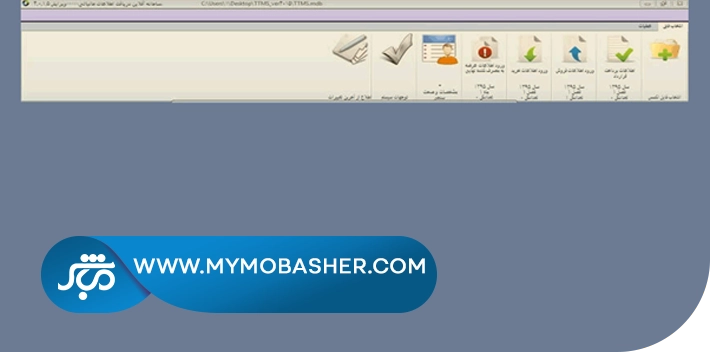 شما برای ثبت خرید یا فروش میتوانید روی یکی از گزینههای ورود اطلاعات خرید یا ورود اطلاعات فروش کلیک کنید. در ابتدا برای شما صفحهای باز میشود که باید در آن سال و فصل مورد نظر خود را درج کرده و تایید کنید. حال وارد فرم خرید یا فروش با فیلدهای خالی شدهاید. گزینههای مورد نظر را به ترتیب از راست به پایین انتخاب کنید. بسته به نوع معامله و حجم مبلغ ممکن است که سایر منوها برای شما تغییر کند. پس از تکمیل اطلاعات گزینه ثبت را از پایین صفحه انتخاب کنید.
پس از تکمیل امور از سربرگ بالای صفحه گزینه «صحت سنجی و ارسال اطلاعات» را انتخاب کنید. حال نرم افزار شما باید اطلاعات را از طریق شبکه به پایگاه داده ارسال کند. در پایان برای تایید نهایی باید وارد حساب کاربری خود در سایت معاملات فصلی شده و گزینه ثبت نهایی را در آن قسمت انتخاب کنید.
شما برای ثبت خرید یا فروش میتوانید روی یکی از گزینههای ورود اطلاعات خرید یا ورود اطلاعات فروش کلیک کنید. در ابتدا برای شما صفحهای باز میشود که باید در آن سال و فصل مورد نظر خود را درج کرده و تایید کنید. حال وارد فرم خرید یا فروش با فیلدهای خالی شدهاید. گزینههای مورد نظر را به ترتیب از راست به پایین انتخاب کنید. بسته به نوع معامله و حجم مبلغ ممکن است که سایر منوها برای شما تغییر کند. پس از تکمیل اطلاعات گزینه ثبت را از پایین صفحه انتخاب کنید.
پس از تکمیل امور از سربرگ بالای صفحه گزینه «صحت سنجی و ارسال اطلاعات» را انتخاب کنید. حال نرم افزار شما باید اطلاعات را از طریق شبکه به پایگاه داده ارسال کند. در پایان برای تایید نهایی باید وارد حساب کاربری خود در سایت معاملات فصلی شده و گزینه ثبت نهایی را در آن قسمت انتخاب کنید.
